
Iniciar Sesión
1. Cerciórate de que ya estés en GESDEV listo para iniciar sesión.
Para iniciar sesión, antes deberás acceder a la aplicación, como se indica en estas instrucciones.
Verás una pantalla similar a ésta:
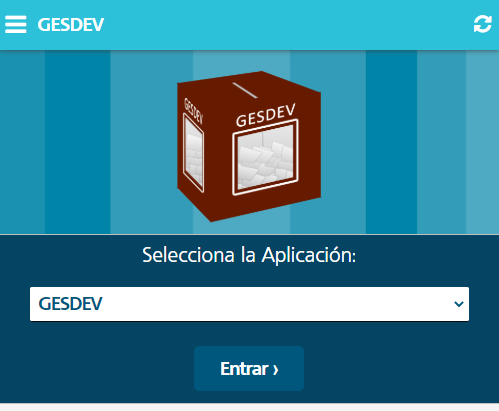
2. Presiona en "Entrar >"
En la pantalla de inicio de GESDEV, cerciórate de que esté seleccionada la aplicación a la que deseas entrar, y presiona en "Entrar >"
3. Nombre de Usuario
En la siguiente pantalla, escribe el nombre de usuario con el que tu administrador te dio de alta para acceder a GESDEV. Puede ser tu dirección de correo electrónico, o tu número de teléfono celular.
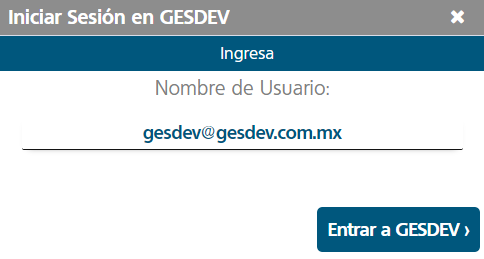
Cuando hayas terminado de escribirlo presiona en "Entrar >"
4. Código de Acceso de un sólo uso
Te enviaremos tu código de acceso de un sólo uso al correo electrónico o número celular que hayas seleccionado como usuario de inicio de sesión.
Recuerda que ese código sólo funciona durante 5 minutos después de generado.
Por correo electrónico
Si te identificas mediante tu correo electrónico, te enviaremos tu código de acceso de un sólo uso desde notificaciones@gesdev.com.mx . Te recomendamos agregar dicha dirección a tus contactos para que siempre te lleguen nuestros mensajes.
Ejemplo de código de acceso por correo electrónico:

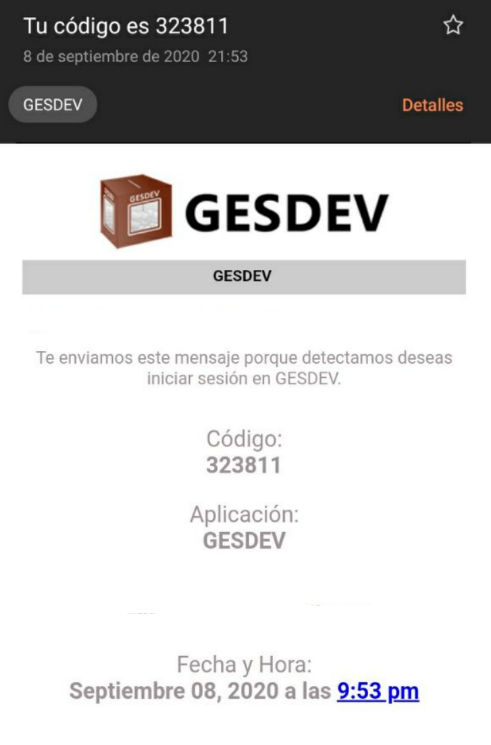
Si en dos minutos no te ha llegado el mensaje con el código de acceso a tu bandeja de entrada de correo electrónico, revisa tu bandeja de correo no deseado.
Por Mensaje de Texto (SMS)
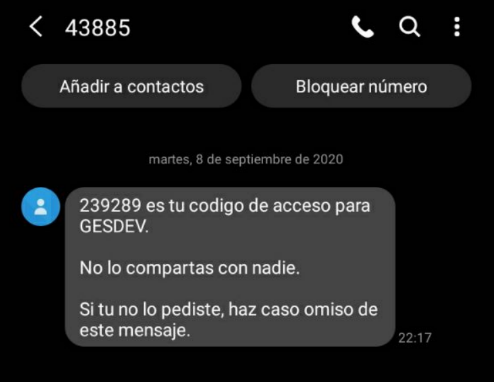
Si te identificas mediante tu número de teléfono celular, te enviaremos tu código de acceso de un sólo uso por medio de un mensaje de texto (SMS).
El mensaje lo recibirás desde números telefónicos con marcaciones cortas (5 dígitos).
Ejemplo de código de acceso por mensaje de texto (SMS):
Por Telegram
Dependiendo del administrador de tu organización, podrás asociar tu cuenta de GESDEV con tu chat de Telegram, y recibir tu código de acceso ahí, adicional a tu dirección de correo electrónico o número telefónico.
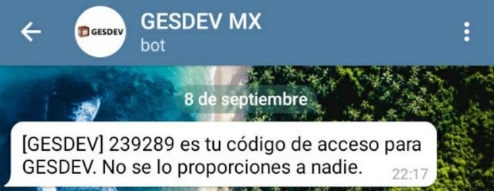
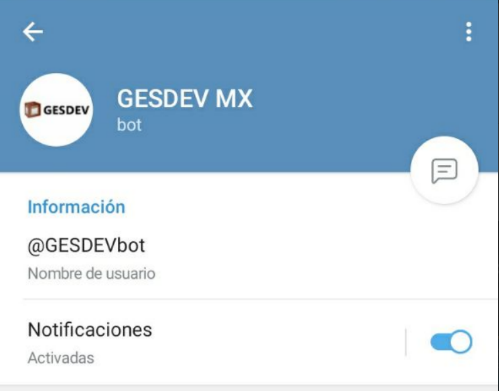
5. Ingresa tu código de un sólo uso y el nombre de equipo.
En la siguiente pantalla de GESDEV, ingresa el código de acceso de un sólo uso que te hicimos llegar por las vías descritas en el punto cuatro.
De manera opcional, puedes asignarle un nombre al equipo desde el que estás conectado para que puedas identificarlo posteriormente.
Ejemplo:
Laptop de José
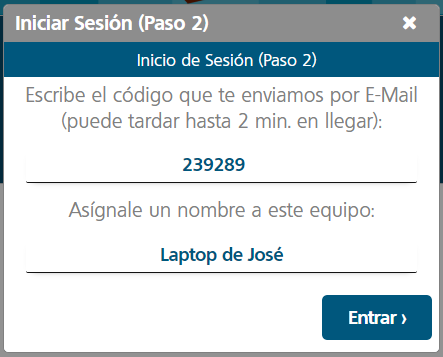
Al finalizar, presiona en "Entrar >"
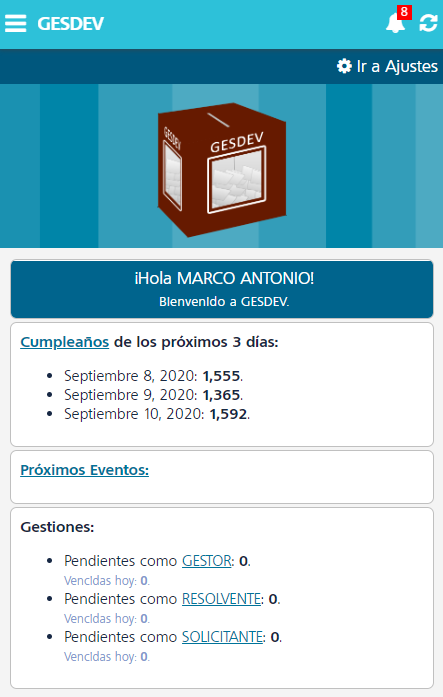
6. Ya estás en GESDEV
Si el código que ingresaste es correcto: ¡Felicidades!. Ya ingresaste con éxito a GESDEV.
Verás una pantalla similar a ésta:
Adicional: En GESDEV por primera vez
En caso de que estés ingresando en este equipo por primera vez, por favor lee estas instrucciones sobre las preguntas que GESDEV te hará al ingresar por primera vez.