En GESDEV por primera vez
La primera vez que inicies sesión en GESDEV, en pantalla aparecerán algunas cosas distintas, aquí te las explicamos.
1. Permisos
La primera vez que inicies sesión en GESDEV, y dependiendo del navegador que uses, solicitaremos algunos permisos de tu dispositivo, aquí te los explicamos:
Notificaciones
Solicitaremos tu permiso para enviar notificaciones a tu dispositivo inteligente, relativas a tu cuenta en GESDEV, tales como:
- Códigos de acceso para inicio de sesión
- Notificaciones de acceso en otros dispositivos
- Nuevos permisos que te añada tu administrador
- Nuevas tareas asignadas a ti, o vencimiento de las mismas
- Mensajes e invitaciones que envíen desde tu organización
Pasos
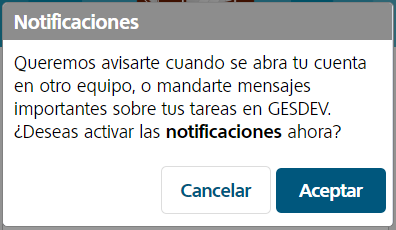
1. GESDEV te preguntará si deseas activar las notificaciones en ese momento.
Presiona "Aceptar" si deseas hacerlo, o "Cancelar" si no deseas hacerlo, o si lo deseas hacer en otro momento.
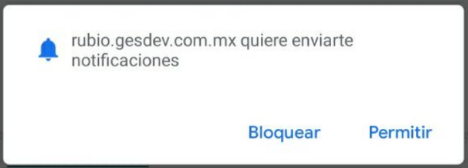
2. En caso de haber presionado "Aceptar", tu navegador preguntará si deseas darle permiso a GESDEV para enviarte notificaciones a ese dispositivo. Presiona "Permitir" para conceder el permiso.
Posteriormente puedes volver a activar o desactivar las notificaciones de GESDEV, desde el menú "Ajustes" > "Ajustes de la Aplicación"
Ubicación / Geolocalización
Algunas funciones de GESDEV requieren tener acceso a tu ubicación aproximada o exacta para darte una mejor experiencia.
Prácticamente la totalidad de los dispositivos móviles cuentan con un sensor GPS para determinar la ubicación precisa de los mismos. En el caso contrario, o en la mayoría de las computadoras portátiles, la ubicación aproximada se determina por triangulación de las señales de las antenas de radio -Wi-Fi o Celular-, en los alrededores.
Algunos ejemplos de funciones de GESDEV que utilizan la ubicación de tu dispositivo, son:
- Para brindarte una mejor experiencia:
- En Perfiles: La captura de coordenadas de algún contacto.
- En Estructuras Territoriales: para ver tu ubicación actual con respecto a la zona o punto que consultas.
- En Ejército Electoral: para ver tu ubicación actual con respecto a la zona o casilla que consultas.
- En Comités Estatales y Municipales: para ver tu ubicación actual con respecto a las de los comités, o capturar coordenadas de comité.
- En Gestiones: para ver tu ubicación actual con respecto a las de las gestiones, o capturar las coordenadas de algo que reportan los ciudadanos.
- El permiso de ubicación o geolocalización es obligatorio:
- En Ejército Electoral: en la sección "Dónde estoy" que permite visualizar en qué Estado, Distrito Federal, Distrito Local, Municipio y Sección te encuentras, y consultar las casillas y representantes en esa zona.
- En Estructuras Territoriales y Detección: A la hora de capturar las respuestas de una encuesta en campo, cuando el Coordinador haya definido que la ubicación del punto en donde se responde el cuestionario es un dato obligatorio.
Pasos
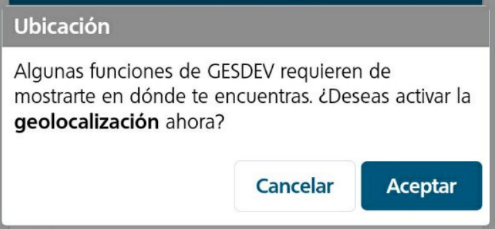
1. GESDEV te preguntará si deseas activar la Geolocalización en ese momento.
Presiona "Aceptar" si deseas hacerlo, o "Cancelar" si no deseas hacerlo, o si lo deseas hacer en otro momento.
2. En caso de haber presionado "Aceptar", tu navegador preguntará si deseas darle permiso a GESDEV para consultar la ubicación de ese dispositivo. Presiona "Permitir" para conceder el permiso.
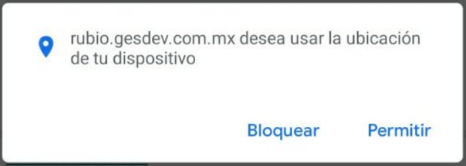
GESDEV sólo le pedirá tu ubicación actual a tu dispositivo, cuando se cumplan las siguientes condiciones:
- Tengas activada la geolocalización en los ajustes de GESDEV.
- Hayas permitido que tu dispositivo comparta tu ubicación con GESDEV.
- Estés usando activamente GESDEV (no pedimos tu ubicación cuando no estás usando la aplicación).
- Hayas accedido a una sección de GESDEV en la que obtener tu ubicación permite tener una mejor experiencia, o es un dato obligatorio.
Posteriormente puedes volver a activar o desactivar las geolocalización en GESDEV, desde el menú "Ajustes" > "Ajustes de la Aplicación"
2. Descargas
Cuando accedas a GESDEV, se descargarán diversos catálogos a tu dispositivo inteligente, que permitirán que la aplicación funcione mucho más rápido, y tenga algunas funcionalidades que puedas utilizar sin conexión a internet.
Sobre todo la primera vez, notarás que estas descargas tomarán algo más de tiempo. Podrás saber que se están realizando cuando aparezca una franja azul como ésta en la parte inferior de tu pantalla:
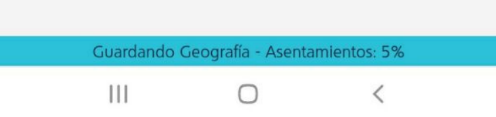
Dependiendo de los permisos y niveles de acceso que tengas, serán los catálogos de información geográfica, electoral o de bases de datos de tu organización que se descarguen a tu dispositivo inteligente.
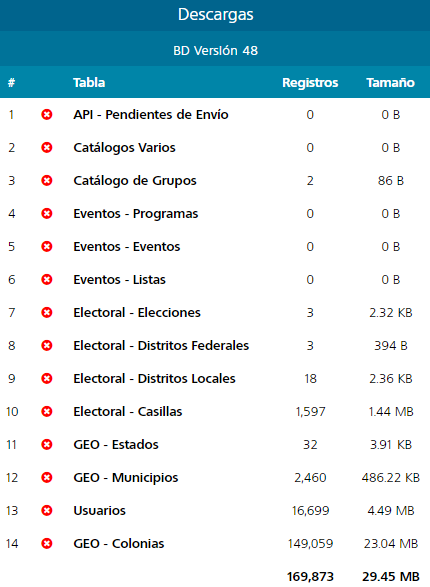
Podrás consultar o incluso limpiar estas descargas que se realizan a tu dispositivos en el menú "Ajustes" > "Centro de Sincronizacion", y seleccionando la pestaña "Descargas".